git cherry-pick 필요한 커밋 하나만 가져오기
원인: 다른 브랜치의 수정 하나만 필요할 때 전체 브랜치를 합치면 진행 중인 변경까지 함께 들어와요.
해결: 가져올 커밋의 diff를 확인한 뒤 cherry-pick으로 현재 브랜치에 적용하세요. 이 예제의 feature~1은 feature 끝에서 한 단계 전 커밋이에요.
git show feature~1
git cherry-pick feature~1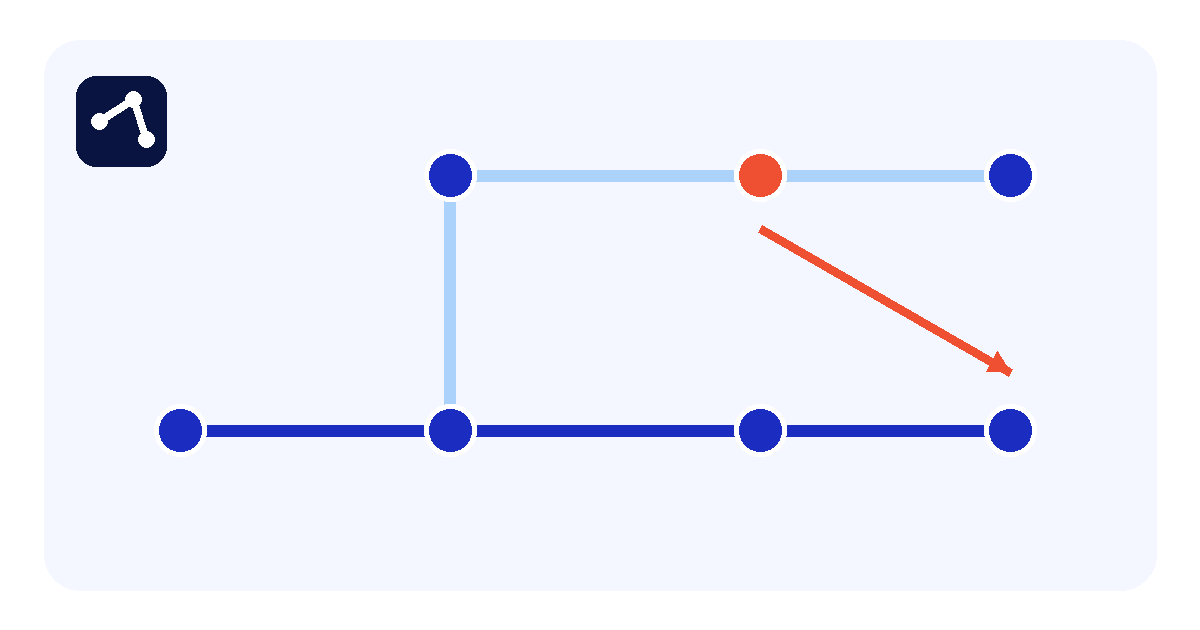
화면은 실제 프로그램에서 캡처했습니다. 이미지를 누르면 새 탭에서 원래 크기로 볼 수 있습니다. 넓은 화면은 이미지 안에서 좌우로 밀어 보세요.
1. 가져올 커밋과 변경 파일을 확인해요
적용할 브랜치로 이동하고 작업 중인 변경을 보관한 뒤 가져올 커밋을 고르세요.
git log feature --oneline -2
git show --stat feature~1
feature에는 Fix score 다음에 Add experiment가 있어요. 여기서는 점수 수정만 필요하므로 feature의 마지막 커밋 한 단계 전인 feature~1을 선택해요. 실제 프로젝트에서는 이 부분을 확인한 커밋 ID로 바꾸세요. 파일 목록뿐 아니라 git show로 코드 diff도 읽고 앞선 커밋이나 다른 파일에 의존하는지 확인해요.
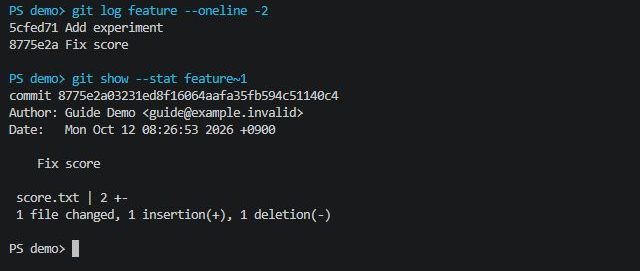
확인할 결과점수 수정과 실험 추가가 서로 다른 커밋이며 선택한 수정은 score 파일에 있어요.
2. 선택한 커밋의 변경만 적용해요
현재 브랜치와 선택한 커밋이 맞는지 확인한 뒤 실행하세요.
git cherry-pick feature~1cherry-pick은 선택한 커밋의 변경을 현재 브랜치 위에 적용하고 새 커밋을 만들어요. 이 화면에서는 main 위에 Fix score가 추가돼요. 충돌이 나오면 파일을 해결하고 git add로 등록한 뒤 git cherry-pick --continue로 진행해요. 적용을 취소하려면 git cherry-pick --abort로 중단하세요.

확인할 결과현재 main 브랜치에 Fix score 커밋이 생겨요.
3. 원하는 수정만 들어왔는지 검사해요
커밋 이력과 파일 목록을 확인하고 기능을 테스트하세요.
git log --oneline -3
git ls-files
git status --short --branch
이 화면에서는 Fix score 아래에 main의 문서 수정이 남고, 파일 목록은 README와 score예요. score 내용은 score=1이고 experiment 파일은 가져오지 않았어요. 적용한 코드가 실제로 동작하는지 확인한 뒤 다음 작업을 이어가세요. 코드가 다른 변경에 의존하면 필요한 범위를 다시 검토해요.
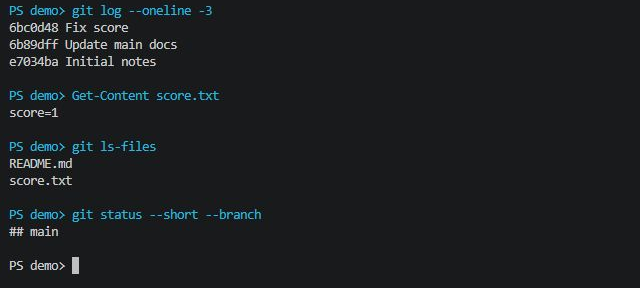
확인할 결과점수 수정만 적용되고 기존 main 문서 변경은 유지돼요.
참고한 자료
이어서 살펴볼 글
Git log로 파일 변경 이력과 이름 변경 따라가기 →