Git restore로 파일 하나만 이전 커밋에서 복원하기
원인: 설정 변경을 되돌리면서 다른 파일의 작업은 이어가야 할 때가 있어요.
해결: 대상 파일의 미커밋 내용은 덮어써지므로 필요한 내용은 먼저 별도 사본으로 보관하세요. 가져올 파일의 내용을 먼저 확인해요.
git show HEAD~1:settings.txt명령이 성공하고 출력이 원하는 내용일 때만 다음 명령을 실행하세요. 오류가 나면 멈추고 커밋과 경로를 다시 고르세요. 원본 커밋에 파일이 없으면 복원 명령이 현재 파일을 삭제할 수 있어요.
git restore --source=HEAD~1 --worktree -- settings.txt
git diff -- settings.txt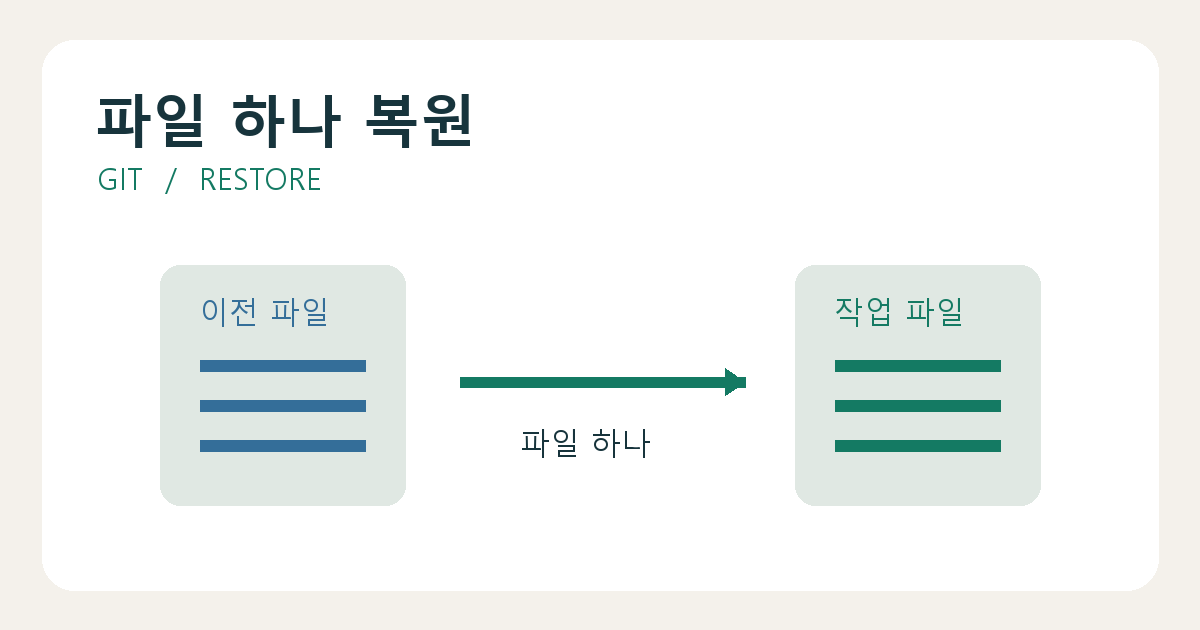
화면은 실제 프로그램에서 캡처했습니다. 이미지를 누르면 새 탭에서 원래 크기로 볼 수 있습니다. 넓은 화면은 이미지 안에서 좌우로 밀어 보세요.
1. 가져올 버전과 현재 작업을 확인해요
프로젝트 폴더의 터미널에서 아래 명령을 실행하세요. settings.txt의 미커밋 변경은 복원 시 덮어써지므로 필요한 내용은 먼저 다른 이름의 파일에 저장하세요.
git status --short
git show HEAD~1:settings.txt
git diff -- notes.txtHEAD~1은 현재 커밋의 첫 번째 부모예요. 예제의 이전 설정은 theme=light, timeout=30이고 현재 커밋의 설정은 theme=dark, timeout=10이에요. settings.txt에는 스테이징한 변경이 없고, notes.txt에는 별도로 status=review로 바꾼 작업이 있어요. 원하는 버전이 더 이전이라면 로그에서 커밋을 골라 해시를 사용하세요. 위의 git show가 성공하고 원하는 파일 내용이 보인 뒤에만 복원하세요. 원본 커밋에 해당 추적 파일이 없으면 복원 명령이 작업 파일을 삭제할 수 있어요. 내용이 나오지 않거나 오류가 나면 멈추고 대상 커밋과 경로를 다시 고르세요.
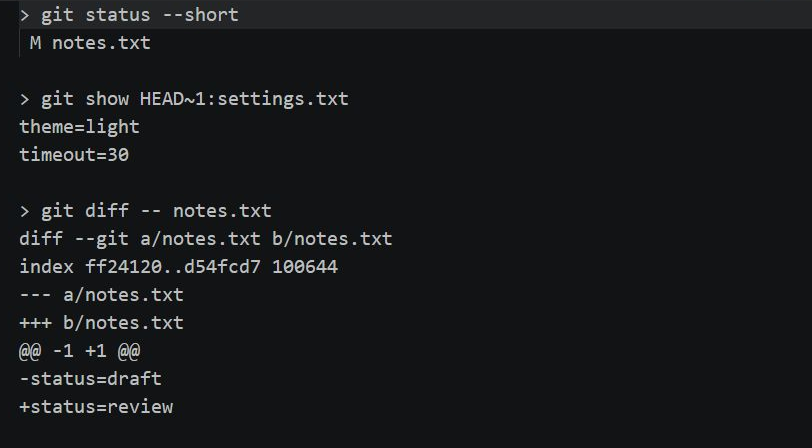
확인할 결과이전 설정의 light, 30 값과 notes.txt의 별도 미커밋 변경이 보여요.
2. 선택한 파일을 작업 폴더에 복원해요
이전 파일의 내용이 맞으면 다음 명령을 실행하세요.
git restore --source=HEAD~1 --worktree -- settings.txt
git diff -- settings.txt--source는 가져올 커밋, --worktree는 바꿀 위치를 작업 파일로 지정해요. -- 뒤에는 복원할 파일 하나의 경로를 넣어요. --worktree는 기존 스테이징 내용과 현재 커밋을 유지해요. 이 예제는 해당 파일의 스테이징 변경이 비어 있으므로 diff에서 dark가 light로, 10이 30으로 바뀐 부분을 확인하세요. 명령이 실패하면 경로와 커밋에 파일이 존재하는지 다시 확인하고 다음 단계로 넘어가지 마세요.
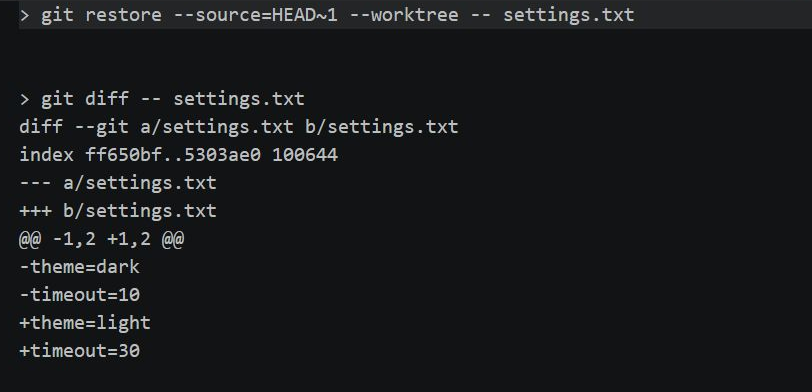
확인할 결과settings.txt의 변경 비교에 theme=light와 timeout=30이 추가된 것으로 표시돼요.
3. 다른 작업과 커밋은 유지됐는지 확인해요
다음 명령으로 스테이징 영역과 다른 파일의 변경을 확인하세요.
git diff --cached -- settings.txt
git status --short
git diff -- notes.txt
git log --oneline -1
예제에서 스테이징한 변경은 비어 있고, settings.txt와 notes.txt는 작업 파일 변경으로 남아 있어요. notes.txt의 status=review도 그대로예요. 마지막 커밋은 Change theme and timeout으로 유지돼요. 복원은 작업 파일만 바꿨으므로 이 상태를 새 커밋으로 남기려면 diff를 읽고 해당 파일을 스테이징한 뒤 커밋하세요. 이미 공유한 변경 전체를 취소하려는 상황에는 별도의 git revert 절차를 참고할 수 있어요.
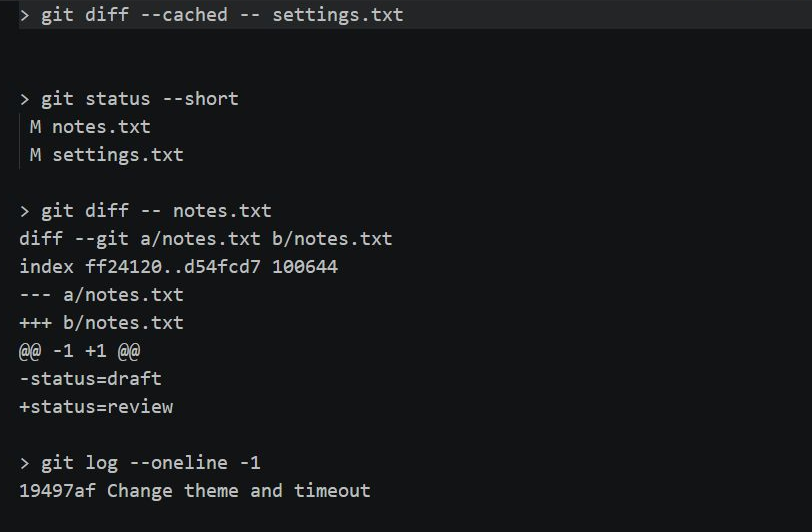
확인할 결과두 파일의 미커밋 변경이 남아 있고 마지막 커밋과 스테이징 영역은 유지돼요.
참고한 자료
이어서 살펴볼 글
Git log로 파일 변경 이력과 이름 변경 따라가기 →