git revert 공유한 커밋을 새 커밋으로 되돌리기
원인: 공유한 커밋을 이력에서 지우면 함께 작업하는 브랜치의 기준이 달라져요.
해결: 변경을 취소하는 새 커밋을 만드는 revert를 사용하세요. 먼저 작업 중인 수정을 별도로 보관하고, 작업 상태와 최근 커밋을 확인해요.
git status --short
git log --oneline -2
작업 상태가 깨끗하고 현재 마지막 커밋 HEAD가 취소할 대상일 때 실행하세요.
git revert --no-edit HEAD충돌이 나면 새 커밋이 완성된 것이 아니에요. 아래의 충돌 해결 순서로 계속하거나, 별도의 취소 경로를 선택하세요.
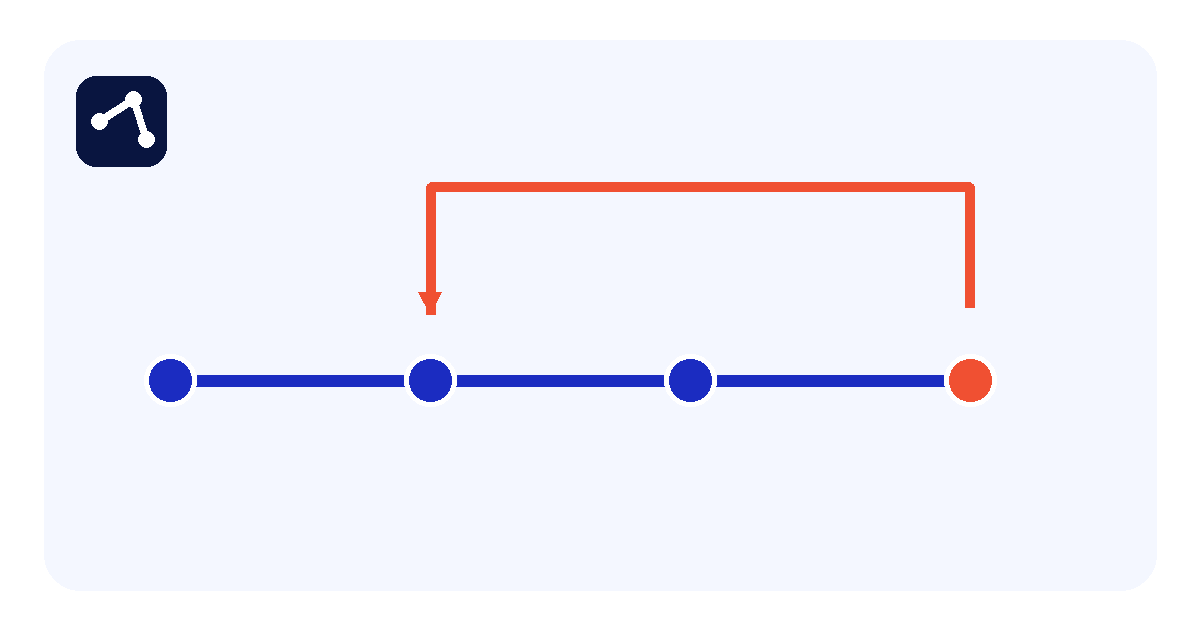
화면은 실제 프로그램에서 캡처했습니다. 이미지를 누르면 새 탭에서 원래 크기로 볼 수 있습니다. 넓은 화면은 이미지 안에서 좌우로 밀어 보세요.
1. 취소하려는 커밋의 변경을 확인해요
작업 중인 수정은 먼저 보관하고 되돌릴 커밋을 확인하세요.
git log --oneline -2
git show HEAD
git show HEAD의 변경 파일과 추가, 삭제 줄까지 읽고 의도한 변경인지 확인해요. 이 화면에서는 마지막 Enable feature 커밋이 설정을 feature=on으로 바꿨어요. HEAD는 현재 마지막 커밋을 뜻해요. 다른 커밋을 되돌릴 때는 이력과 변경 파일을 확인해 정확한 커밋 ID를 선택하세요. 병합 커밋은 어느 부모를 기준으로 되돌릴지 판단해야 하므로 이 단일 커밋 예제와 별도로 검토해요.
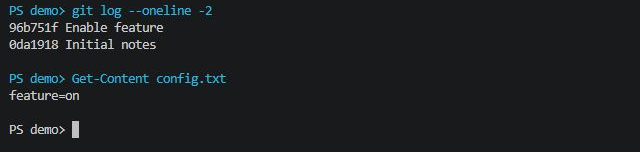
확인할 결과마지막 커밋과 켜진 설정값을 확인할 수 있어요.
2. 변경을 취소하는 새 커밋을 만들어요
대상이 맞고 작업 상태를 정리했다면 다음 명령을 실행하세요.
git revert --no-edit HEADrevert는 선택한 커밋의 변경을 반대로 적용해 새 커밋을 기록해요. --no-edit는 기본 되돌리기 메시지를 그대로 사용해요. 이 화면에는 Revert "Enable feature"가 생겨요. 명령이 성공하면 마지막 확인 단계로 넘어가요. CONFLICT가 나오면 아직 커밋이 만들어지지 않은 상태이므로 아래 충돌 분기를 따라가세요.
충돌이 났다면 파일을 고치고 계속해요
이 단계는 revert가 충돌로 멈췄을 때만 진행해요. 예를 들어 settings.txt를 feature=off에서 feature=on으로 바꾼 커밋 뒤에, 같은 줄을 feature=pilot으로 다시 수정했다면 이전 변경을 취소하는 과정에서 충돌할 수 있어요. 현재 내용과 취소하려던 변경을 함께 읽고 최종 값을 결정해야 해요.
git status --short이 연습에서는 UU settings.txt가 나왔어요. 파일을 열면 <<<<<<<, =======, >>>>>>> 사이에 충돌한 두 내용이 보여요. 표시만 지우지 말고, 이번 목표가 기능 끄기인지 먼저 판단하세요. 기능을 끄기로 결정했다면 해당 줄을 feature=off로 고치고 충돌 표시를 모두 지워 저장해요. 관계없는 timeout=30 같은 설정은 유지해요. 실제 프로젝트에서는 다른 파일이나 삭제, 추가 충돌도 표시될 수 있어요.
저장한 내용이 맞는지 검토한 다음 해결한 파일만 등록하세요. 아래 파일 이름은 실제 충돌 파일의 경로로 바꿔요.
git diff --check오류가 있으면 먼저 고친 뒤 아래 명령으로 등록해요.
git add -- settings.txt
git diff --cached -- settings.txt
git diff --check에 충돌 표시나 공백 오류가 나오면 먼저 고치세요. 출력이 없더라도 기능이 맞는지는 별도로 확인해야 해요. 마지막 비교에는 이 예제의 feature=pilot이 feature=off로 바뀐 내용이 보여야 해요. 충돌 파일이 여러 개라면 각 파일을 검토하고 등록한 뒤 이어 가세요.
git revert --continue메시지 편집기가 열리면 되돌리는 대상과 이유를 확인하고 저장한 뒤 닫아요. 완료되면 Revert "Enable feature" 커밋이 생기고, 기존 Enable feature와 그 뒤의 커밋도 남아요. 이제 마지막 단계에서 이력과 기능 상태를 확인하세요.
이 추가 예제는 2026년 10월 20일 Git 2.52.0.windows.1의 별도 합성 저장소에서 실행했어요. 충돌 해결 뒤 새 커밋, feature=off, 다른 파일의 보존을 확인했으며, 기존 화면 캡처는 앞의 정상 경로를 보여 줘요.
확인할 결과: 충돌 표시가 사라지고, 원하는 파일 내용을 담은 새 되돌리기 커밋이 만들어져요.
계속하지 않을 때는 되돌리기 작업을 취소해요
대상을 잘못 골랐거나 아직 최종 내용을 결정할 수 없다면 계속 진행 대신 취소를 선택하세요. 충돌 해결 중 편집한 내용도 취소되므로 따로 쓸 내용은 먼저 별도 사본으로 보관해요.
git revert --abort
git status --short
git log --oneline -3
취소하면 이번 revert를 시작하기 전 상태로 돌아가요. 같은 합성 예제의 별도 실행에서는 feature=pilot과 시작 전 커밋이 그대로였고, 새 Revert 커밋은 생기지 않았어요. 작업을 깨끗한 상태에서 시작했으므로 git status --short에도 출력이 없었어요.
이 경로를 선택했다면 아래의 push 단계로 넘어가지 마세요. 취소할 커밋과 원하는 최종 동작을 다시 정한 뒤 새로운 revert를 시작할지 결정하세요.
확인할 결과: 새 커밋 없이 revert 시작 전 상태로 돌아가고, 취소 경로를 마쳐요.

확인할 결과Revert "Enable feature"라는 새 커밋이 만들어져요.
3. 원래 이력과 되돌린 상태를 확인하고 올려요
기존 커밋이 남는지와 기능 상태가 돌아왔는지 확인하세요.
git log --oneline -3이 화면에서는 Enable feature 위에 되돌리기 커밋이 추가되고 파일은 feature=off예요. 해당 기능도 테스트한 뒤 올릴 저장소와 브랜치가 맞을 때 원격에 보내세요.
git push origin main
git status --short --branch
정상 push 후에는 원격과 같은 상태가 표시돼요. push가 거절되면 원격 변경과 권한을 확인한 뒤 해결하세요.
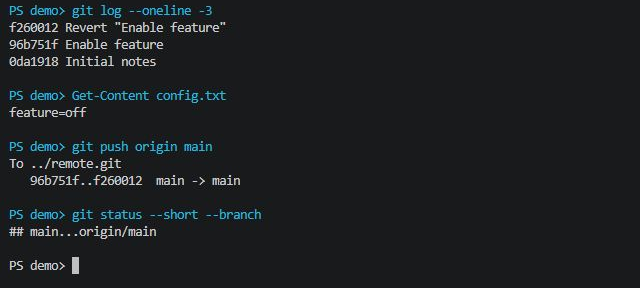
확인할 결과기존 커밋과 되돌리기 커밋이 모두 남고 원격에도 새 커밋이 반영돼요.
참고한 자료
이어서 살펴볼 글
Git log로 파일 변경 이력과 이름 변경 따라가기 →