git commit --amend 마지막 커밋 메시지 고치기
원인: 커밋 메시지에 오타가 있으면 변경 내용을 이력에서 찾기 어려워요.
해결: 아직 원격에 올리지 않은 마지막 커밋은 준비 영역이 비어 있는지 확인한 뒤 amend로 메시지를 고치세요. 새 메시지로 커밋 ID도 바뀌어요.
git diff --cached
git commit --amend -m "Add signup"
준비 영역에 다른 수정이 있으면 함께 포함할지 먼저 결정하세요. 공유 여부가 불확실하면 실행을 멈추고 원격과 협업 상태를 먼저 확인하세요.
화면은 실제 프로그램에서 캡처했습니다. 이미지를 누르면 새 탭에서 원래 크기로 볼 수 있습니다. 넓은 화면은 이미지 안에서 좌우로 밀어 보세요.
1. 마지막 커밋과 준비 영역을 확인해요
마지막 커밋을 아직 원격에 공유하지 않았는지 먼저 확인하세요. 다른 사람이 사용 중인 커밋의 메시지를 바꿀 때는 팀의 이력 변경 절차를 따라야 해요.
git log --oneline -2
git diff --cached
이 화면에서는 마지막 메시지의 singup에 오타가 있고 준비 영역의 diff는 비어 있어요. 준비 영역에 다른 수정이 있다면 메시지 수정과 그 변경을 함께 넣을지 먼저 결정하세요. 여기서는 파일 변경을 추가하지 않고 메시지만 고쳐요.
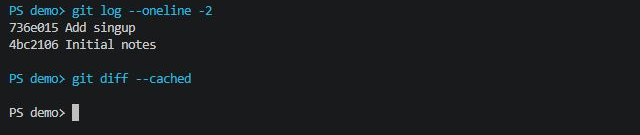
확인할 결과메시지 오타가 보이고 준비 영역에는 추가 변경이 없어요.
2. 메시지를 고친 새 커밋으로 교체해요
새 메시지를 적어 다음 명령을 실행하세요.
git commit --amend -m "Add signup"--amend는 마지막 커밋을 새 커밋으로 교체하고, -m은 메시지를 지정해요. 준비 영역이 비어 있으므로 여기서는 파일 내용이 같은 새 커밋을 만들어요. 커밋 ID가 달라지는 점을 기억하세요. 이력 공유 여부가 불확실하면 실행을 멈추고 원격과 협업 상태를 먼저 확인하세요.
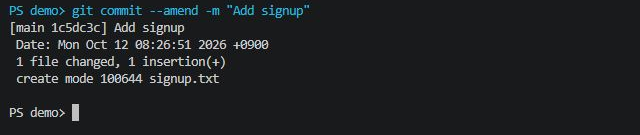
확인할 결과마지막 메시지가 Add signup으로 바뀐 새 커밋이 생겨요.
3. 메시지와 파일 내용이 원하는 상태인지 봐요
수정 후에는 메시지와 작업 파일을 함께 확인하세요.
git log --oneline -2
git status --short
이 화면에서는 마지막 메시지가 Add signup이고 이전 Initial notes 커밋도 남아 있어요. 작업 상태는 비어 있고 signup 파일의 Signup feature 내용도 유지돼요. 파일을 열어 확인한 뒤, 아직 공유하지 않은 작업의 나머지 검토를 이어가세요.
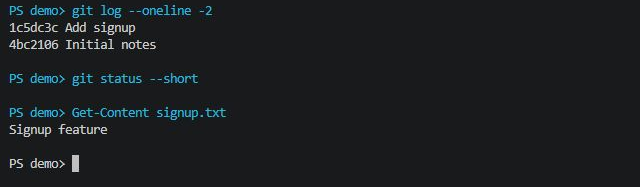
확인할 결과메시지가 수정되고 기존 파일 내용과 이전 커밋이 남아 있어요.
참고한 자료
이어서 살펴볼 글
Git diff로 스테이징한 변경과 작업 파일 비교하기 →