Git reflog로 사라진 커밋 찾아 복구하기
원인: 브랜치를 삭제하거나 참조를 옮기면 그 브랜치의 커밋이 현재 로그에서 사라질 수 있어요.
해결: git reflog에서 커밋을 찾고 새 브랜치로 연결하세요. 아래 첫 명령으로 기록부터 확인한 뒤 상세 단계에서 복구할 커밋을 고르세요.
git reflog --oneline -10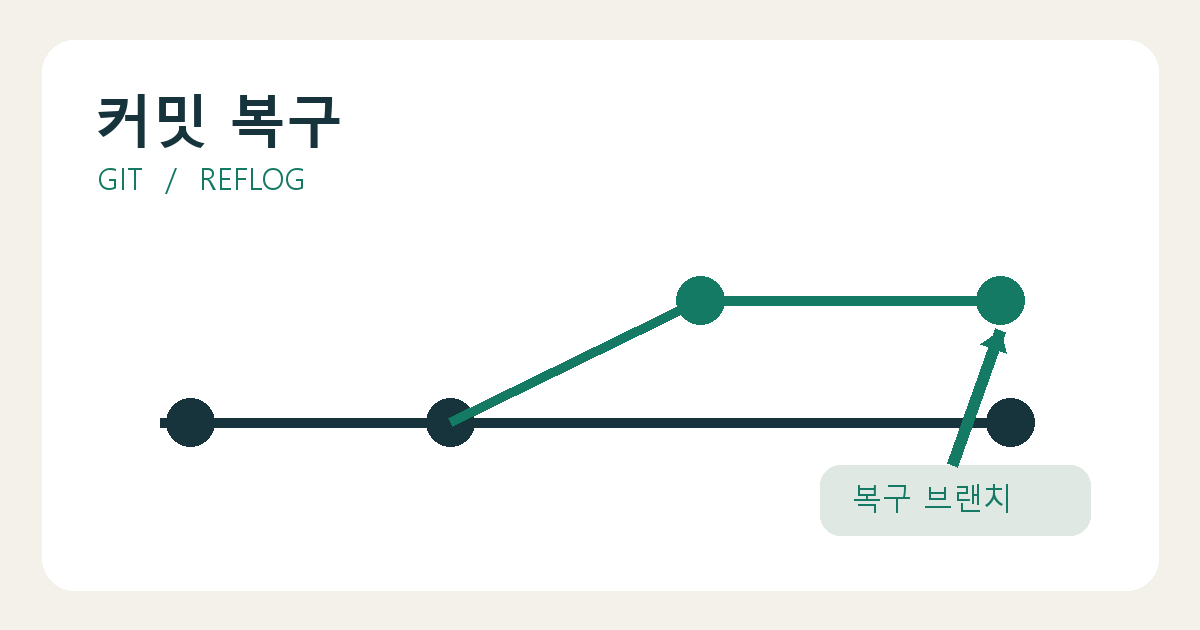
화면은 실제 프로그램에서 캡처했습니다. 이미지를 누르면 새 탭에서 원래 크기로 볼 수 있습니다. 넓은 화면은 이미지 안에서 좌우로 밀어 보세요.
1. 현재 로그에서 빠진 커밋을 찾아요
프로젝트 폴더의 터미널을 여세요. VS Code에서는 터미널 → 새 터미널을 선택할 수 있어요. 아래 명령으로 현재 브랜치의 로그와 로컬 이동 기록을 나란히 확인하세요.
git log --oneline -2
git reflog --oneline -5
이 예제는 feature/notes에서 Finish notes를 커밋한 뒤 main으로 돌아와 작업 브랜치를 삭제한 상태예요. 현재 로그에는 Initial files만 보이지만 reflog에는 Finish notes가 남아 있어요. HEAD는 현재 보고 있는 커밋을 가리키고, HEAD@{1}은 그 참조가 한 번 움직이기 전의 값이에요. 실제 작업에서는 커밋 제목과 이동 시점을 보고 후보를 고르세요.
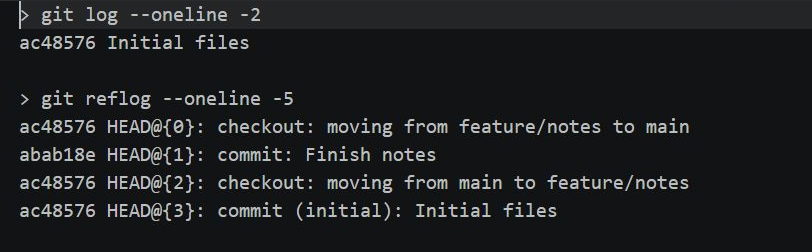
확인할 결과현재 로그에는 Initial files만 보이고 reflog의 HEAD@{1}에는 Finish notes가 남아 있어요.
2. 복구할 커밋의 내용을 먼저 확인해요
아래 명령으로 후보 커밋의 파일 변경을 확인하세요. PowerShell에서 중괄호가 포함된 참조는 작은따옴표로 감싸세요.
git show --format=oneline 'HEAD@{1}' -- notes.txtstatus=draft가 status=ready로 바뀐 줄이 보여요. 원하는 변경인지 확인한 뒤 reflog 앞에 표시된 커밋 해시를 따로 적어 두세요. 이후 checkout, commit을 하면 HEAD@{1}의 대상도 달라질 수 있어요. 실제 복구에는 확인해 둔 해시를 쓰면 대상을 고정할 수 있어요. 커밋을 찾지 못하면 다른 PC에서 만든 작업인지, 로컬 기록이 만료됐는지 확인하세요. reflog는 이 저장소의 로컬 기록이며 원격 저장소에서 받아오는 복구 목록과 달라요.
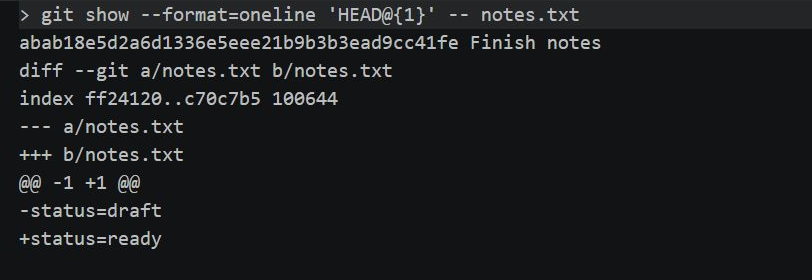
확인할 결과Finish notes의 변경은 status=draft에서 status=ready로 바뀐 한 줄이에요.
3. 새 브랜치에 커밋을 연결해요
이 예제는 기록을 확인한 뒤 다른 브랜치로 이동하지 않았으므로 같은 참조를 사용해요. 실제 작업에서는 HEAD@{1} 자리에 앞에서 적어 둔 커밋 해시를 넣으세요. rescue/notes가 이미 있으면 다른 새 이름을 고르세요.
git branch rescue/notes 'HEAD@{1}'
git log --oneline -1 rescue/notes
git show rescue/notes:notes.txt
git branch --show-current
복구 브랜치의 마지막 커밋이 Finish notes, 파일 내용이 status=ready이면 연결이 끝났어요. git branch로 새 이름을 만들었으므로 현재 브랜치는 main에 그대로 있어요. 이어서 작업할 때는 현재 변경을 먼저 보관한 뒤 rescue/notes로 이동하세요. reflog는 보통 일반 기록 90일, 현재 참조에서 도달할 수 없는 기록 30일을 기본 만료 기준으로 사용하며, 설정과 정리 시점에 따라 달라져요. 커밋하지 않은 파일의 복구는 이 절차의 대상에서 제외돼요.
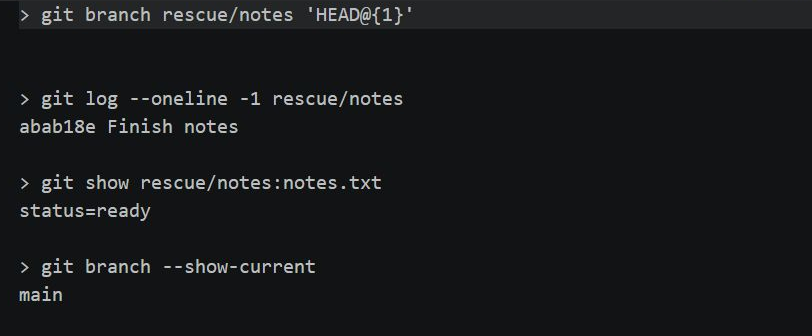
확인할 결과rescue/notes는 Finish notes를 가리키고 해당 파일은 status=ready예요. 현재 브랜치는 main으로 유지돼요.
참고한 자료
이어서 살펴볼 글
Git log로 파일 변경 이력과 이름 변경 따라가기 →