fatal: not a git repository, PowerShell에서 저장소 위치 찾기
원인: fatal: not a git repository는 현재 위치에서 Git 저장소를 찾지 못했다는 뜻이에요. 파일이 보인다는 사실만으로 저장소라고 판단하지 않아요.
해결: 현재 폴더를 확인하고, 기존 프로젝트로 이동한 뒤 Git이 인식한 루트를 확인하세요.
아래 명령은 Windows PowerShell 기준이에요. 연습 프로젝트 이름 my-project는 본인이 저장하거나 복제한 실제 프로젝트 이름으로 바꿔요. 기존 저장소를 찾는 과정에서는 오류가 난 자리에 git init을 실행하지 않아요.
화면은 실제 프로그램에서 캡처했습니다. 이미지를 누르면 새 탭에서 원래 크기로 볼 수 있습니다. 넓은 화면은 이미지 안에서 좌우로 밀어 보세요.
1. 명령을 실행한 위치를 확인하세요
git status에서 fatal: not a git repository가 나오면 같은 PowerShell에서 다음을 실행하세요.
Get-Location
Get-ChildItem -DirectoryGet-Location은 지금 명령을 실행하는 위치를 보여 줘요. 두 번째 명령은 그 위치 바로 아래의 폴더를 나열해요. 예제처럼 목록에 my-project가 있다면 다음 단계로 이동해요. 이 목록은 PC 전체를 검색한 결과가 아니므로 원하는 폴더가 없다고 저장소가 사라졌다고 판단하지 마세요.
폴더가 없다면 프로젝트를 처음 clone하거나 저장한 위치를 탐색기에서 찾아 주소 표시줄의 경로를 확인하세요. VS Code에서 연 폴더와 터미널의 현재 위치가 같은지도 비교해요. 이 예제의 원본 화면은 저장소 바깥에서 실행한 오류를 보여 줘요.

확인할 결과현재 위치에서는 not a git repository 오류가 나타납니다.
2. 기존 프로젝트 폴더로 이동하세요
현재 위치 아래에 my-project가 있음을 확인했다면 실행하세요.
Set-Location -LiteralPath '.\my-project'
Get-Location
git rev-parse --show-toplevel
git rev-parse --is-inside-work-tree
git status
다른 위치에 있으면 첫 줄의 따옴표 안을 탐색기에서 확인한 전체 경로로 바꾸세요. -LiteralPath는 경로를 문자 그대로 받아요. 폴더 이름에 공백이 있어도 경로 전체를 따옴표로 감싸요. 이동 오류가 나오면 뒤 명령을 계속 실행하지 말고 경로부터 고치세요.
--show-toplevel은 Git이 인식한 작업 트리의 맨 위 폴더를 보여 주고, --is-inside-work-tree는 그 안에서 true를 출력해요. 표시된 루트가 내가 찾던 프로젝트인지 확인하세요. 원본 화면의 cd my-project도 같은 폴더로 이동하는 예이고, 여기서는 위치 확인 명령까지 함께 보여 줘요.
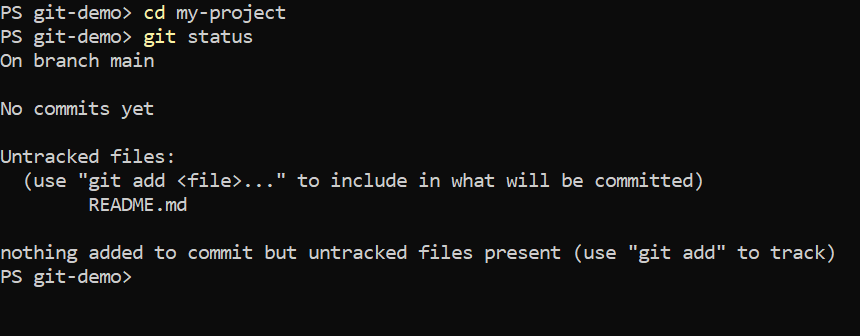
확인할 결과my-project에서 git status가 main과 README 상태를 보여 줍니다.
3. 오류 대신 저장소 상태가 나오는지 보세요
저장소를 찾았다면 git status가 브랜치와 파일 상태를 보여 줘요. 원본 예제의 No commits yet는 저장소는 있으나 첫 커밋이 아직 없다는 뜻이에요. 이번 오류를 해결하려고 첫 커밋이나 push까지 할 필요는 없어요.
| 확인 결과 | 판단과 다음 행동 |
|---|---|
루트가 내가 찾던 프로젝트이고 true가 나와요 | 그 저장소 안에서 작업을 이어 가요. |
src 같은 하위 폴더에서 상위 프로젝트 루트가 나와요 | 정상이에요. 매번 루트로 이동해야만 Git이 동작하는 것은 아니에요. |
| 루트가 예상한 프로젝트와 달라요 | 다른 저장소 안에 들어왔을 수 있어요. 파일을 고치기 전에 경로를 다시 확인해요. |
여전히 fatal: not a git repository가 나와요 | 다음 단계에서 소스 ZIP인지, 원래 복제본인지 확인해요. |
별도 합성 폴더에서 바깥 위치의 오류, 프로젝트로 이동한 뒤의 정상 상태, src 하위 폴더에서 같은 루트가 나오는 동작을 확인했어요. 이 확인은 해당 폴더를 찾는 데까지만 진행하며 원격 연결이나 커밋을 만들지 않아요.
ZIP으로 받은 소스라면 원래 저장소를 찾으세요
문제의 폴더 안에서 숨김 항목까지 이름을 확인할 수 있어요.
Get-ChildItem -Force -Name다만 .git은 폴더뿐 아니라 연결 정보를 담은 파일일 수도 있어요. 현재 폴더에 .git이 없어도 상위 저장소의 하위 폴더일 수 있으므로, 이름 하나만 보고 정상 여부를 결정하지 말고 앞의 루트 판별 결과를 함께 보세요.
GitHub의 Download ZIP으로 받은 소스는 특정 시점의 파일 묶음이며 전체 Git 이력을 담은 복제본이 아니에요. 별도 합성 ZIP에서도 README 파일은 같았지만 저장소 정보가 없어 git status와 루트 확인이 모두 실패했어요.
ZIP에서 이미 고친 파일이 있다면 먼저 보관하세요. 원래 clone한 폴더가 있는지 찾고, 없다면 프로젝트의 공식 저장소 주소를 확인해 기존 ZIP 폴더와 다른 새 폴더에 복제한 뒤 변경 파일을 비교해 옮겨요. .git을 지웠던 기존 작업이라면 원본 복제본이나 백업을 먼저 확인하세요. 새로 초기화해도 예전 커밋 기록이 돌아오지는 않아요.
확인할 결과: 소스 ZIP과 실제 저장소를 구분하고, 기존 파일을 보존한 상태에서 사용할 복제본의 위치를 정합니다.
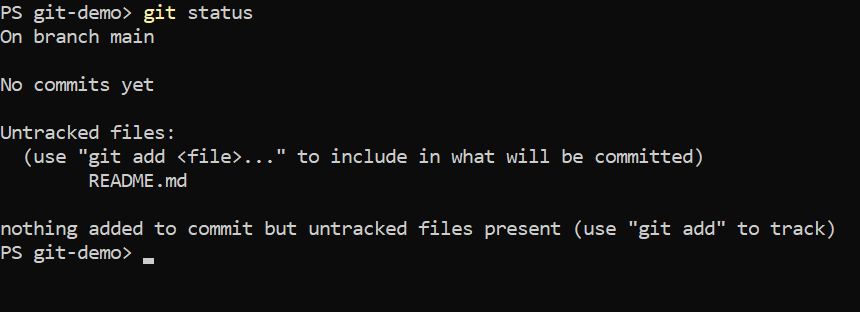
확인할 결과git status가 정상 종료하고 main 브랜치 상태가 나타납니다.
참고한 자료
이어서 살펴볼 글
Git diff로 스테이징한 변경과 작업 파일 비교하기 →