Git bisect로 버그를 만든 커밋 찾기
원인: 여러 커밋이 쌓인 뒤 오류를 발견하면 어느 변경부터 잘못됐는지 찾기 어려워요.
해결: 정상, 오류 커밋을 정하고 같은 테스트로 후보를 좁히세요.
진행 중인 변경은 먼저 커밋하거나 따로 보관하세요. 현재 HEAD가 오류 버전이고 good-demo가 같은 검사에 성공한 정상 태그라면 다음 명령으로 탐색을 시작해요.
git bisect start HEAD good-demo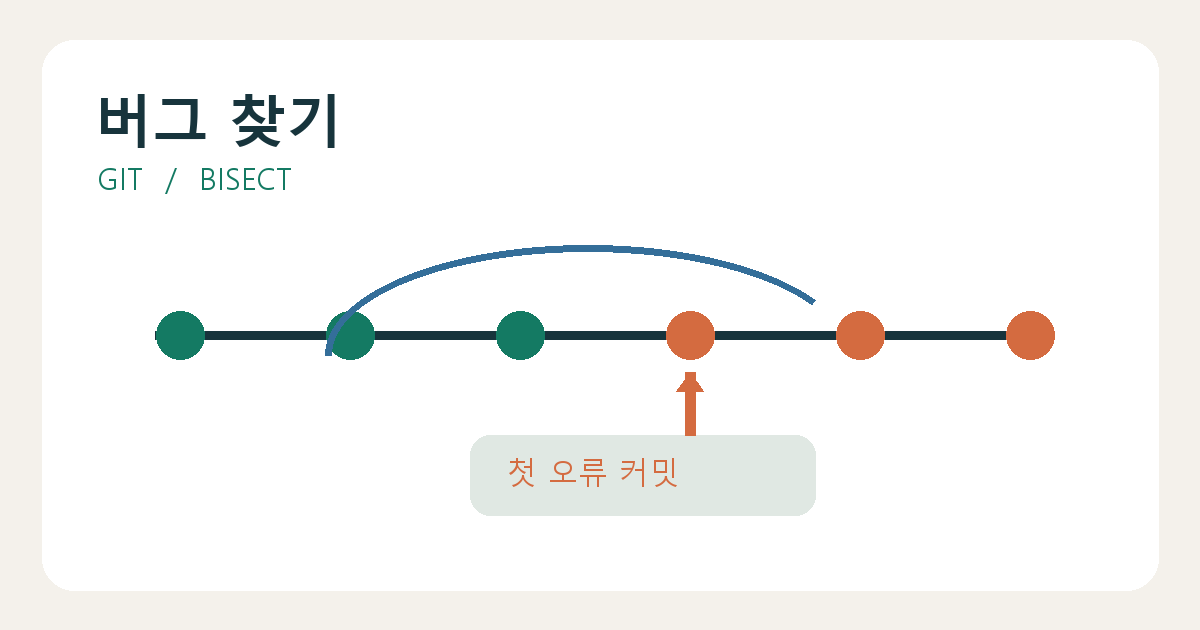
연습 파일
원본은 보관하고 복사본으로 작업하세요. 예제는 보통 다운로드 폴더에 저장됩니다.
Git bisect 연습 자료 다운로드 ↓화면은 실제 프로그램에서 캡처했습니다. 이미지를 누르면 새 탭에서 원래 크기로 볼 수 있습니다. 넓은 화면은 이미지 안에서 좌우로 밀어 보세요.
1. 같은 입력으로 정상과 오류를 판정해요
글 끝 연습 파일 다운로드의 Git bisect 연습 자료를 내려받으세요. 자료의 PowerShell 코드를 빈 연습 폴더에서 실행하면 새 하위 폴더에 여섯 커밋과 good-demo 태그가 만들어져요. 기존 폴더가 있으면 실행을 멈추도록 구성돼 있어요. Git과 python 명령이 필요해요.
연습 폴더의 터미널에서 실행하세요.
python check_total.py
git log --oneline -6
단가 1000, 수량 3의 정상 합계는 3000이에요. 현재 코드는 1003을 내보내고 검사 프로그램은 종료 코드 1로 실패를 표시해요. 처음 커밋의 good-demo에서는 같은 검사가 3000과 종료 코드 0을 내보내요. 이처럼 같은 입력과 성공 기준을 양쪽 버전에서 먼저 확인하세요. Python을 실행하지 못하는 환경 오류는 계산 버그와 구분해 해결한 뒤 탐색하세요.
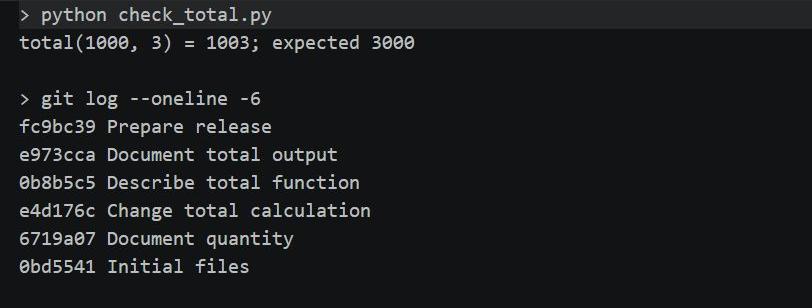
확인할 결과현재 합계는 1003이고 기대값은 3000이에요. 로그에는 여섯 커밋이 표시돼요.
2. 정상과 오류 커밋 사이를 지정해요
탐색은 과거 커밋으로 작업 파일을 바꾸므로 진행 중인 변경을 먼저 커밋하거나 따로 보관하세요. 아래 첫 명령의 출력이 비어 있으면 추적 파일의 변경과 무시되지 않은 새 파일이 표시되지 않는 상태예요.
git status --short
git bisect start HEAD good-demo
현재 HEAD를 오류가 있는 버전, good-demo를 정상 버전으로 지정해요. Git은 둘 사이의 후보 커밋으로 이동하고 Bisecting을 출력해요. 실제 프로젝트에서는 good-demo 대신 동일한 검사에 성공한 커밋 해시나 태그를 넣으세요. 탐색 중에는 평소 브랜치에서 벗어난 상태가 되므로 기능 수정을 끼워 넣지 말고 검사를 이어가세요.
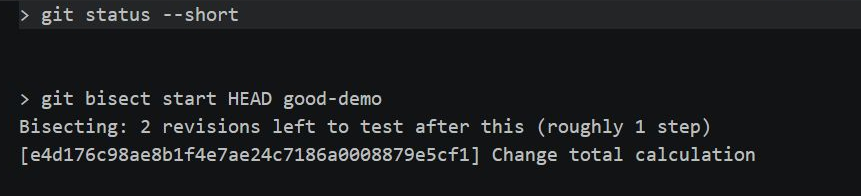
확인할 결과Bisecting과 검사할 후보 커밋이 표시돼요.
3. 테스트로 후보를 나누고 첫 오류 커밋을 찾아요
연습 자료의 check_total.py는 모든 후보에 들어 있고 결과가 일정해요. 아래 명령이 각 후보에서 검사를 실행하게 하세요.
git bisect run python check_total.py검사가 0을 반환하면 정상, 1이면 오류로 판단해 다음 후보로 이동해요. 출력 끝의 is the first bad commit 옆 해시와 Change total calculation 제목을 적어 두세요. 이 커밋에서 곱셈이 덧셈으로 바뀌었어요.
자동 검사에는 일반적으로 성공 0, 오류 1~127 중 125를 제외한 코드를 사용하고, 검사 불가능한 후보는 125로 건너뛰어요. 실행할 수 없으면 126, 명령을 찾지 못하면 127이 나올 수 있고 둘 다 오류 판정에 들어갈 수 있어요. 테스트 명령 자체가 작동하는지 먼저 확인하세요. 125로 건너뛴 후보가 있으면 첫 오류 커밋을 하나로 확정하지 못할 수도 있어요. 실패가 들쭉날쭉한 테스트는 원인을 해결한 뒤 사용하세요.
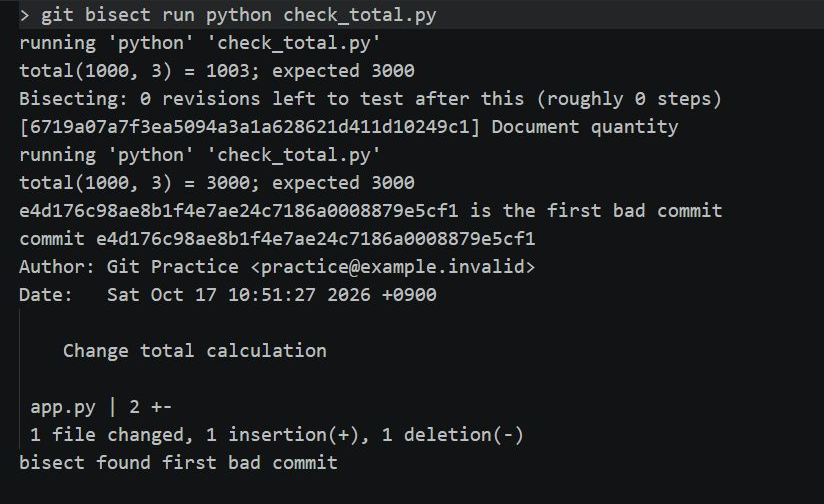
확인할 결과Change total calculation이 첫 오류 커밋으로 표시되고 bisect found first bad commit으로 끝나요.
4. 탐색을 종료하고 원래 브랜치로 돌아와요
찾은 해시를 적은 뒤 아래 명령으로 탐색 상태를 정리하세요. 중간에 탐색을 취소할 때도 git bisect reset을 사용할 수 있어요.
git bisect reset
git branch --show-current
git log --oneline -1
현재 브랜치가 main, 마지막 커밋이 Prepare release로 돌아오면 탐색 시작 위치로 복귀했어요. 탐색으로 찾은 커밋은 원인 후보이므로 해당 diff와 테스트를 함께 읽고 수정 방향을 정하세요. AI에게 수정을 요청할 때도 실패 입력, 기대값, 첫 오류 커밋을 같이 주면 변경 범위를 구체적으로 정할 수 있어요.
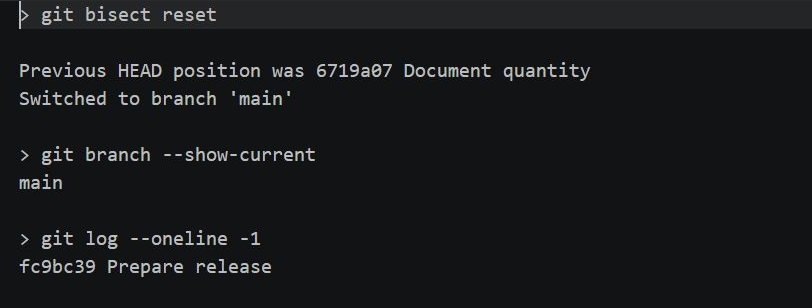
확인할 결과main 브랜치와 탐색을 시작했던 Prepare release 커밋으로 돌아와요.
참고한 자료
이어서 살펴볼 글
Git log로 파일 변경 이력과 이름 변경 따라가기 →