Git add -p로 변경 일부만 커밋에 넣기
원인: 한 파일의 여러 수정을 통째로 git add하면 서로 다른 작업이 같은 커밋에 섞여요.
해결: git add -p로 변경 덩어리를 골라 스테이징하세요. 선택 뒤에는 커밋에 들어갈 내용과 남은 작업을 각각 확인해요.
git -c diff.context=1 add -p -- settings.txt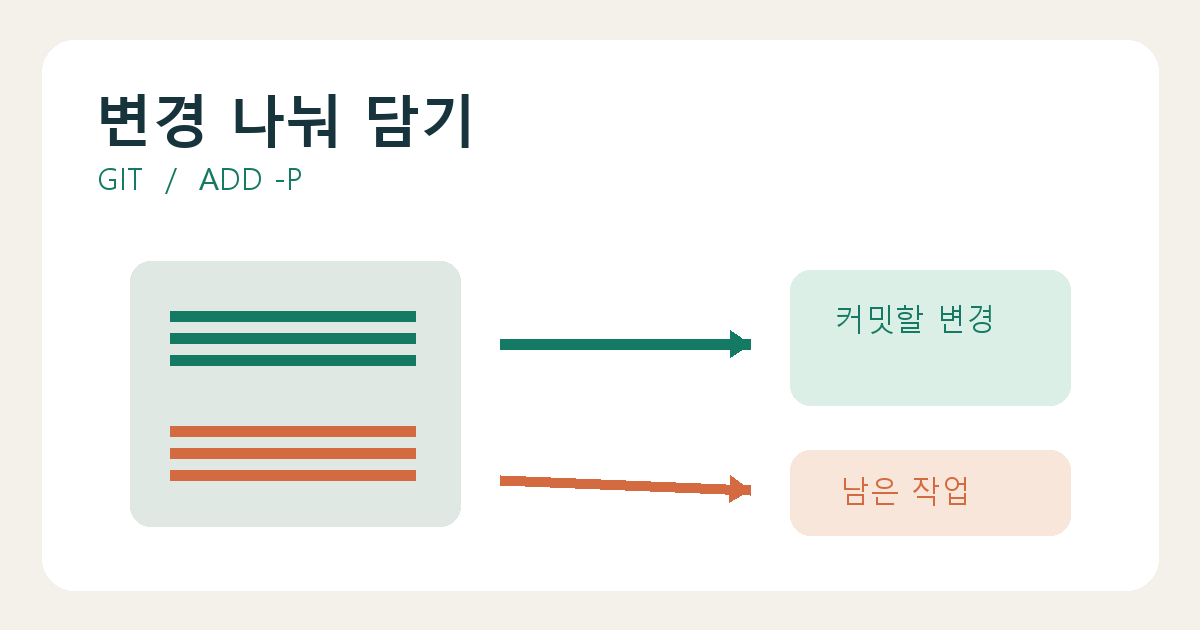
화면은 실제 프로그램에서 캡처했습니다. 이미지를 누르면 새 탭에서 원래 크기로 볼 수 있습니다. 넓은 화면은 이미지 안에서 좌우로 밀어 보세요.
1. 서로 나눌 변경을 먼저 읽어요
프로젝트 폴더의 터미널에서 아래 명령을 실행하세요. 예제는 settings.txt가 이미 커밋에 포함된 추적 파일이고, 스테이징 영역에는 변경이 없는 상태에서 시작해요. 작업 파일에서 처음 줄의 theme=light를 theme=dark로, 마지막 줄의 timeout=30을 timeout=60으로 바꾼 상태예요. 두 줄 사이에는 변경하지 않은 설정 열두 줄이 있어요.
git diff --unified=1 -- settings.txt@@로 시작하는 두 구역이 변경 덩어리인 hunk예요. --unified=1은 각 변경 주변의 문맥을 한 줄씩 표시해요. 이번 커밋에는 테마 변경만 넣고 시간 제한 변경은 다음 작업으로 남겨 볼게요. AI가 여러 기능을 한꺼번에 수정했을 때도 먼저 이처럼 변경 목적을 나눠 읽을 수 있어요.
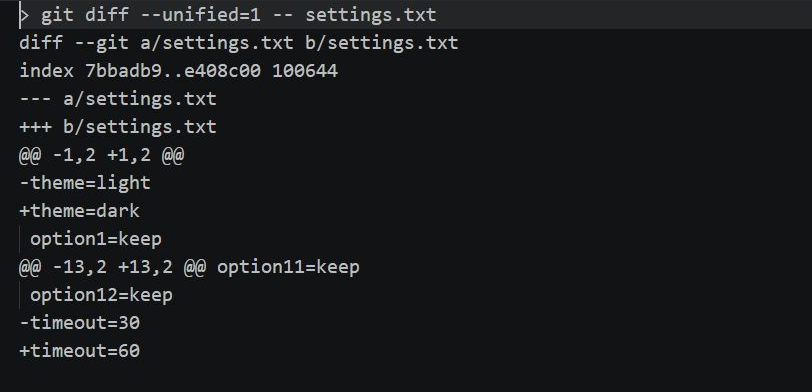
확인할 결과테마 변경과 timeout 변경이 두 개의 hunk로 나뉘어 표시돼요.
2. 첫 덩어리는 고르고 두 번째는 남겨요
아래 명령을 실행하세요. -c diff.context=1은 이번 명령의 문맥만 한 줄로 줄여 두 변경을 구분하기 쉽게 해요.
git -c diff.context=1 add -p -- settings.txt첫 질문 (1/2) Stage this hunk에는 테마 변경이 보여요. y를 입력하고 Enter를 눌러 스테이징하세요. 두 번째 (2/2)의 timeout 변경에는 n을 입력하고 Enter를 누르세요. y는 현재 덩어리를 추가하고, n은 작업 파일에 남겨 둬요. 다음 두 diff로 선택 결과를 확인하세요.
원하는 변경이 같은 덩어리에 있으면 s가 제공될 때 더 나눌 수 있어요. 나눌 수 없거나 판단이 서지 않으면 q로 나와 이미 선택한 내용을 확인하세요. q로 나가도 앞에서 스테이징한 내용은 유지돼요.
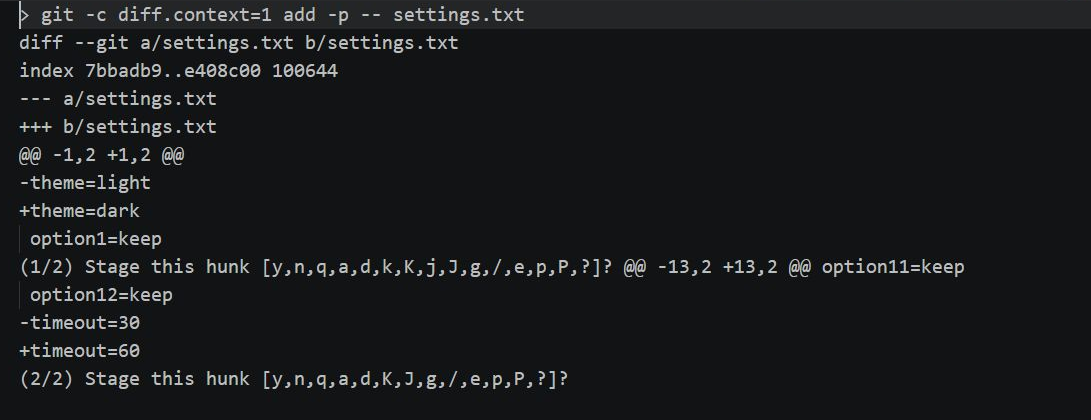
확인할 결과테마와 timeout의 두 Stage this hunk 질문이 순서대로 표시돼요.
3. 스테이징한 변경과 남은 작업을 대조해요
커밋하기 전에 두 비교를 모두 읽으세요.
git diff --cached --unified=1 -- settings.txt
git diff --unified=1 -- settings.txt
git status --short
첫 diff에는 theme=light에서 theme=dark로 바뀐 내용만 있어요. 두 번째 diff에는 timeout=30에서 timeout=60으로 바뀐 작업이 남아 있어요. MM settings.txt의 앞 M은 스테이징한 변경, 뒤 M은 남아 있는 작업 파일 변경을 뜻해요. 의도한 변경만 선택됐는지 확인한 뒤 커밋하세요. git commit -a는 추적 중인 나머지 변경도 함께 담을 수 있으므로 이처럼 나눠 커밋할 때는 사용하지 마세요. 선택을 취소하려면 git restore --staged -- settings.txt로 해당 파일의 스테이징을 해제하고 다시 고를 수 있어요. 작업 파일의 수정은 유지돼요.
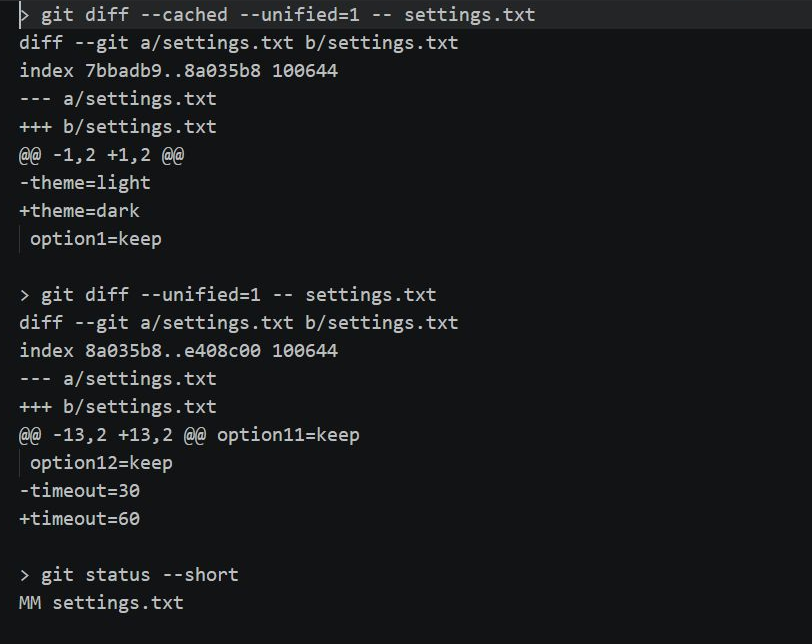
확인할 결과스테이징에는 theme만, 작업 파일 비교에는 timeout만 보이고 상태는 MM settings.txt예요.