맥 미니 로컬 LLM, SSD보다 통합 메모리부터 고르세요
이 글의 쿠팡파트너스 링크로 구매하면 작성자가 수수료를 받아요.
원인: 로컬 LLM은 모델 파일을 저장할 공간과 실행 중 사용할 메모리가 모두 필요해요. 통합 메모리는 CPU와 GPU가 공유하므로 macOS, 개발 도구, 컨테이너가 사용할 여유도 남겨야 해요.
해결: 사용할 모델의 양자화 버전, 컨텍스트 길이, 함께 띄울 앱부터 정하세요. 이 조합에 맞춰 메모리를 고른 뒤 모델 보관량으로 SSD를 정하면 돼요. CUDA가 필수인 프로젝트라면 현재 Windows, GPU 환경의 요구 조건부터 살펴보세요.
1. Qwen 7B·14B 파일과 컨텍스트로 메모리를 계산해요
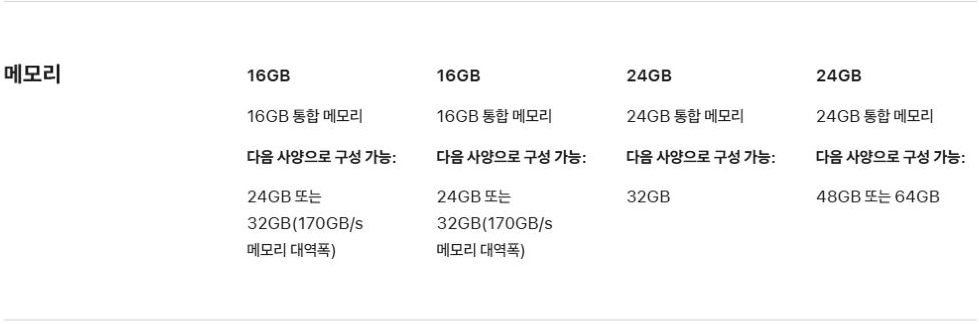
2026년 10월 20일 Apple Mac mini 사양의 한국 구성은 M6 16, 24, 32GB, M5 Pro 24, 48, 64GB예요. 먼저 모델 두 개를 놓고 필요한 메모리가 어떻게 달라지는지 계산해 볼게요. 새 칩의 속도 비교보다 어떤 모델을 어떤 입력 길이로 실행할 것인지 정하는 단계예요.
대상은 공개 모델 Qwen2.5-7B-Instruct와 Qwen2.5-14B-Instruct의 Q4_K_M GGUF 파일이에요. Q4_K_M은 모델 가중치를 줄여 저장하는 양자화 형식의 이름이에요. 아래 크기는 2026년 10월 20일 Qwen 공식 배포 목록에 있는 모든 분할 파일의 바이트를 더한 값이에요. 예를 들어 7B의 첫 파일만 내려받은 크기로 모델 전체를 계산하지 않아요.
| 모델 | 같은 Q4_K_M의 분할 수 | 파일 크기 합계 | GiB 환산 |
|---|---|---|---|
| Qwen2.5-7B-Instruct | 2개 | 4,683,073,632바이트 | 4.36145GiB |
| Qwen2.5-14B-Instruct | 3개 | 8,988,110,496바이트 | 8.37083GiB |
파일명과 용량은 7B 공식 GGUF 목록, 14B 공식 GGUF 목록에서 확인할 수 있어요. GiB는 바이트를 1,073,741,824로 나눈 단위예요. 이 파일 크기를 계획상 가중치 공간의 출발점으로 쓰되, 실제 런타임의 할당량은 실행 도구의 추정과 함께 확인해요.
다음으로 대화의 문맥을 보관할 KV 캐시를 더해요. 이 계산은 요청 한 개, 캐시 16비트, 전체 토큰을 보관하는 조건이에요. 입력과 생성 답변이 차지할 컨텍스트를 합쳐 4,096 또는 8,192토큰으로 잡았어요. 캐시 양자화나 여러 요청의 동시 처리를 쓰면 계산 조건도 달라져요.
7B 설정 파일은 28개 레이어와 KV 헤드 4개, 14B 설정 파일은 48개 레이어와 KV 헤드 8개예요. 헤드당 차원은 각각 은닉 차원을 어텐션 헤드 수로 나누면 128이에요. 이 값으로 캐시의 논리 크기를 계산하면 돼요.
KV 바이트 = 2(K와 V) × 레이어 수 × KV 헤드 수 × 128 × 토큰 수 × 2바이트
7B, 8192토큰 = 2 × 28 × 4 × 128 × 8192 × 2 = 469762048바이트
14B, 8192토큰 = 2 × 48 × 8 × 128 × 8192 × 2 = 1610612736바이트| 모델 | 4,096토큰 KV | 8,192토큰 KV | 파일 공간+8,192토큰 KV |
|---|---|---|---|
| 7B Q4_K_M | 0.21875GiB | 0.43750GiB | 약 4.80GiB |
| 14B Q4_K_M | 0.75000GiB | 1.50000GiB | 약 9.87GiB |
여기까지는 모델 파일과 캐시를 더했어요. macOS, 편집기, 브라우저, Docker, 추론 과정의 작업 공간이 남아 있으므로 합계 9.87GiB를 보고 14B 작업 전체가 그 공간에서 끝난다고 주문하면 안 돼요. 특히 같은 모델에서도 긴 문서를 넣거나 요청을 동시에 처리하면 여유가 달라져요. 토큰 길이를 글자 수와 같게 세지 말고, 사용할 도구의 토큰 수 표시나 모델 설정에 맞춰 계획하세요.
2. 앱 여유를 더해 후보를 고르고 SSD는 보관량으로 정해요
계산을 구매 후보로 연결하려면 다른 앱에 남길 공간을 정해야 해요. 다음은 실제 Mac 사용량 측정 대신 넣은 두 가지 구매 계획 가정이에요. 가벼운 작업은 운영체제, 앱 6GiB와 추론 작업 공간, 변동 여유 2GiB를 더한 8GiB, 개발 작업은 앱, 컨테이너 12GiB와 작업 공간, 여유 4GiB를 더한 16GiB예요. 사용 중인 앱의 측정값이나 실행 도구의 추정값이 있으면 이 수치를 바꿔요.
| 작업 조건 | 파일+8K KV | 앱, 작업 공간, 여유 가정 | 계획상 합계 | 먼저 비교할 메모리 후보 |
|---|---|---|---|---|
| 7B 한 개, 가벼운 앱 | 4.80GiB | 8GiB | 12.80GiB | M6 16GB; M5 Pro는 24GB부터 |
| 14B 한 개, 가벼운 앱 | 9.87GiB | 8GiB | 17.87GiB | M6 24GB 또는 M5 Pro 24GB |
| 7B 한 개, 개발 앱, 컨테이너 | 4.80GiB | 16GiB | 20.80GiB | M6 24GB 또는 M5 Pro 24GB |
| 14B 한 개, 개발 앱, 컨테이너 | 9.87GiB | 16GiB | 25.87GiB | M6 32GB; M5 Pro는 48GB와 비교 |
이 예산에서는 14B와 개발 앱을 함께 쓰려는 사람에게 M6 24GB, 대용량 SSD보다 M6 32GB 메모리 구성을 먼저 비교할 이유가 생겨요. M5 Pro를 선택할 다른 이유가 있다면 48GB 구성과 비교하세요. M5 Pro의 메모리 옵션은 24GB 다음이 48GB이므로 M6의 32GB 행을 그대로 옮길 수는 없어요. 반대로 7B 하나를 가볍게 쓰는 계획이라면 모델 이름만 보고 48GB, 64GB까지 올릴 근거는 없어요. 장치 사양의 GB 표기와 계산의 GiB 표기를 구분하고, 실행 도구가 표시하는 실제 사용 가능 메모리와 맞춰 보세요. GPU에 할당할 수 있는 공간과 시스템 전체 메모리는 따로 확인해야 해요.
가정에 민감한 부분도 숫자로 볼 수 있어요. 14B에서 컨텍스트를 8,192에서 4,096토큰으로 줄이면 이 계산의 KV가 0.75GiB 줄어요. 25.87GiB 계획은 약 25.12GiB가 되므로 24GB 후보로 내릴 만큼 크게 줄지는 않아요. 반면 개발 앱, 컨테이너 예산을 실제로 16GiB에서 8GiB로 줄일 수 있다면 합계가 17.87GiB로 달라져요. 입력을 반으로 줄일지, 동시 앱을 줄일지, 메모리를 늘릴지 고를 때 필요한 비교예요.
실행 도구의 추정은 이 단순 계산 다음에 붙여요. LM Studio가 지원하는 환경에서 해당 모델을 로컬에 준비했다면, 터미널에서 lms ls로 모델 키를 찾은 뒤 아래 MODEL_KEY를 그 값으로 바꿔요.
lms ls
lms load MODEL_KEY --estimate-only --gpu max --context-length 8192
LM Studio의 공식 명령 설명에 따르면 --estimate-only는 모델을 메모리에 올리지 않고 예상량을 출력해요. 컨텍스트와 GPU 설정도 추정에 반영해요. 여기에는 다른 모델의 출력 예시를 복사하지 않고, 자신이 내려받은 파일과 설정의 예상 GPU, 전체 메모리를 기록하면 돼요. 이 글의 표는 공개 파일, 설정으로 계산한 구매 계획이며 해당 Mac에서 생성 속도를 측정한 결과는 없어요.
도구의 칩 지원도 구매 전에 마무리해야 해요. 2026년 10월 20일 LM Studio 시스템 요구 사항은 macOS 14 이상과 M1, M2, M3, M4를 명시해요. 이 문서만으로 새 M6, M5 Pro의 앱 지원 상태까지 확정할 수는 없으므로, 해당 칩과 설치할 런타임 버전의 공식 지원 안내를 확인한 뒤 주문하세요. 기존에 지원되는 Mac이 있다면 같은 모델, 컨텍스트로 예상량을 먼저 얻는 편이 계산을 좁히는 데 도움이 돼요. CUDA 전용 의존성이 있는 프로젝트는 메모리 옵션보다 실행 환경의 호환성을 먼저 해결해야 해요.
SSD 예산은 별도로 계산해요. 위 7B와 14B 파일을 둘 다 보관하면 합계는 13,671,184,128바이트, 약 12.73GiB예요. 프로젝트, 데이터 80GiB와 앞으로 늘어날 공간 20GiB를 가정하면 합계는 약 112.73GiB예요. 여기에 운영체제, 앱, 컨테이너 이미지, 백업과 여유 공간을 더해 내장 또는 외장 SSD를 정해요. 두 모델을 저장한다고 두 모델을 동시에 메모리에 올려야 하는 것은 아니므로, 보관량과 동시 실행량을 따로 적으면 과한 구매를 줄일 수 있어요.
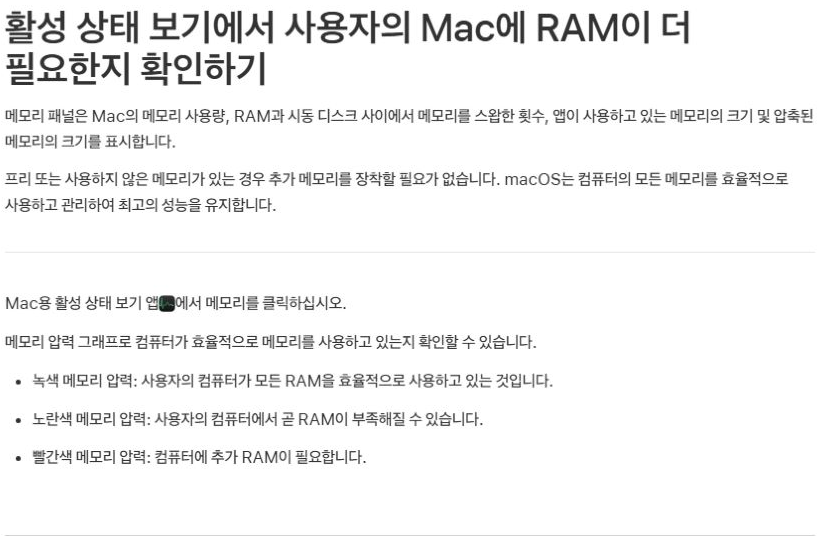
사용을 시작한 뒤에는 활성 상태 보기의 메모리에서 메모리 압력을 살펴요. Apple의 안내는 메모리 압력으로 현재 작업에 필요한 여유를 확인하도록 설명해요. 평소 개발 앱과 긴 입력을 함께 둔 상태에서 계속 부족하다면 계획표의 앱 예산을 다시 잡으세요. 현재 장비에서 필요한 모델이 충분히 돌아간다면 그 구성을 유지하고, 큰 모델을 가끔만 쓰는 작업은 실제 사용량으로 별도 API 비용을 비교하는 선택도 있어요.
참고한 자료
이어서 살펴볼 글
RTX 5060 Ti 8GB·16GB, 로컬 LLM은 모델과 컨텍스트로 고르세요 →
이 포스팅은 쿠팡 파트너스 활동의 일환으로, 이에 따른 일정액의 수수료를 제공받습니다.