Claude 사용 한도가 빨리 닳을 때, 업그레이드 전 확인할 5가지
Claude를 몇 번 쓰지 않았는데 한도에 가까워졌다면 대화 길이와 첨부 파일, 도구 사용부터 살펴보세요. 메시지 횟수만으로는 사용량을 가늠하기 어려워요. 5시간, 주간 사용 한도와 대화 길이 한도를 구분하고, 같은 구독 계정의 Claude Code 사용량과 인증, 비용 경로까지 확인하면 업그레이드 전에 조정할 항목을 찾을 수 있어요.
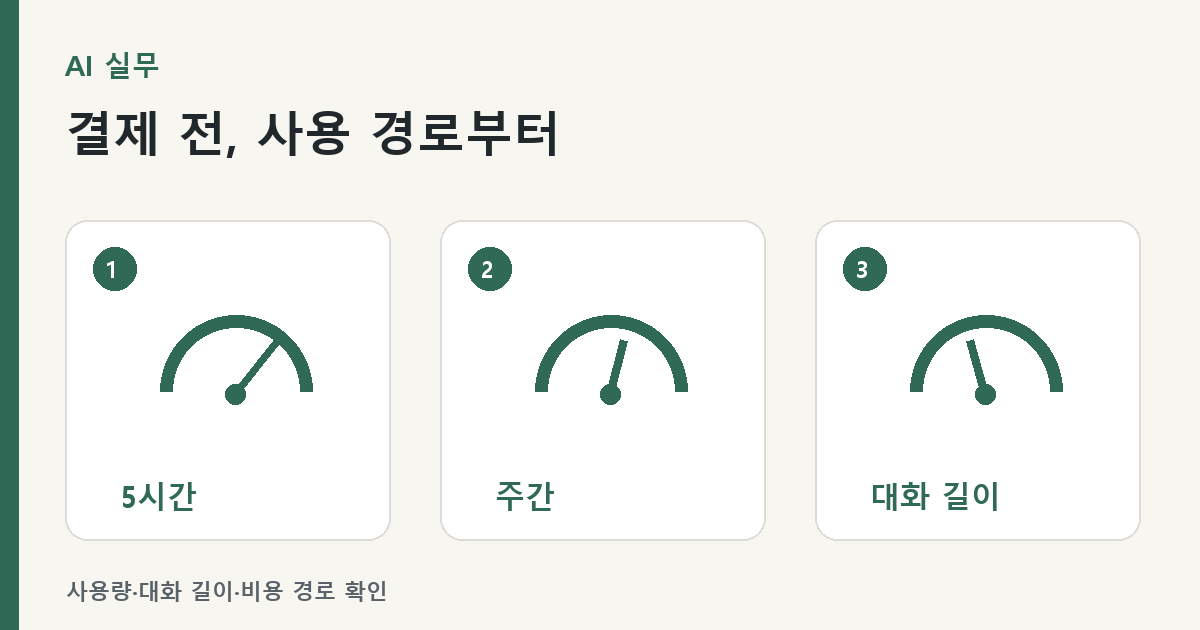
1. 어떤 한도에 걸렸는지 먼저 읽어요
Claude 공식 도움말은 사용량 한도와 대화 길이 한도를 나눠 설명해요. Pro, Max, Team과 좌석 기반 Enterprise 플랜에는 5시간 단위의 세션 한도와 주간 한도가 있어요. 사용량 기반 Enterprise는 계약의 소비량 과금 조건을 확인해야 해요. 대화 길이 한도는 한 대화에서 모델이 다룰 수 있는 정보량인 컨텍스트 창과 관련돼요.
사용량 한도에 도달했다면 화면에 표시된 갱신 시각과 해당 한도를 확인해요. 한 대화가 너무 길어진 경우에는 필요한 맥락을 요약해 새 대화로 옮기는 방법을 검토할 수 있어요. 새 대화를 열어도 계정의 5시간, 주간 사용량이 초기화되지는 않아요. 어떤 제한인지 알아야 기다릴지, 입력을 줄일지 결정할 수 있어요.
기록할 내용은 ‘선택 모델, 노력 수준, 제한 문구, 갱신 시각’ 네 가지면 충분해요. 웹, 모바일, 데스크톱에서 같은 계정으로 사용했는지도 함께 적어요. 화면마다 표시 형식이 달라도 어떤 창의 제한을 말하는지 확인할 수 있어요.
SNS에서 ‘두 번 만에 한도가 줄었다’는 글을 보더라도, 실제 사용량은 대화 길이, 파일, 도구, 모델, 노력 수준에 영향을 받아요. 내 작업을 비교할 때는 메시지를 몇 번 보냈는지와 함께 무엇을 처리했는지 기록해 보세요.
3. 긴 대화·파일, 필요 없는 도구부터 줄여요
한도가 빨리 줄 때는 반복해서 올리는 긴 자료와 필요 없는 도구 호출을 살펴보세요. 공식 도움말은 긴 대화와 파일 첨부, 도구 사용, 모델 선택, 노력 수준이 사용량에 영향을 준다고 설명해요. 코드 실행이 활성화된 경우 대화가 컨텍스트 한도에 가까워지면 이전 메시지를 자동 요약할 수 있고, 이 자동 맥락 관리도 사용량을 소비해요.
작업이 바뀌었다면 기존 대화 전체를 이어 붙이는 대신 결정된 사실과 지금 필요한 질문만 요약해 보세요. 프로젝트에 넣은 자료 중 현재 작업에 필요 없는 파일은 연결 범위를 검토하고, 일상적인 문장 수정에는 꼭 필요한 노력 수준을 선택해요. 최신 정보가 필요 없는 작업이라면 웹 검색 없이 제공한 자료만 사용해 달라고 요청할 수 있어요.
다음은 합성 회의 메모를 요약하는 연습용 요청이에요.
아래 메모만 사용해 결정 사항과 미확인 항목을 각각 정리해 줘. 웹 검색과 연결 앱 조회는 필요 없어. 메모: 금요일까지 화면 초안을 만들기로 했다. 담당자는 아직 정하지 않았다. 검토 회의 시간은 다음 주에 정한다.대조할 답은 ‘결정: 금요일까지 화면 초안 작성 / 미확인: 담당자, 검토 회의 시간’이에요. 담당자 이름이나 회의 시간을 임의로 채우지 않는지 보면 돼요. 이처럼 필요한 입력과 원하는 결과를 함께 좁히는 것이 되묻기와 불필요한 탐색을 줄이는 데 도움이 돼요. 절약 비율은 실제 작업에서 따로 기록해 보세요.
4. 같은 작업을 비교한 뒤 요금제를 고르세요
결제 전에 일주일 정도의 실제 업무를 짧게 기록해 보세요. 아래 항목은 원인을 찾기 위한 기록 양식이에요.
남길 항목 / 기록 예시
시작, 종료: 같은 시간대의 사용량 화면과 갱신 시각
작업: 회의 메모 요약, 저장소 조사, 문서 작성
입력: 짧은 메모, 긴 PDF, 프로젝트 자료
설정: 모델, 노력 수준, 사용 도구, 인증 경로
사람이 손본 것: 빠진 조건, 다시 요청한 부분, 최종 완료 여부
여러 창과 작업이 동시에 돌아갔다면 기록 항목 옆에 적어 두세요. 이때의 사용량 변화만으로 특정 질문 하나가 소비한 양을 계산하기는 어려워요. 비교하려는 작업의 조건을 가능한 한 맞추고, 무엇을 바꿨는지 한 가지씩 기록하는 편이 좋아요.
업무마다 한도에 막히는 빈도와 중단 비용을 확인한 뒤 더 큰 요금제가 필요한지 판단하세요. 현재 메시지의 대화 길이만 문제인지, 계정 전체 사용량이 부족한지, API 비용 경로를 잘못 선택했는지에 따라 할 일이 달라져요. 한도 이름 → 공유 사용량 → 입력, 도구 범위 → 비용 설정을 먼저 확인하면 결제 판단이 구체적이 돼요.