NotebookLM 유튜브 추가 안 됨: 자막부터 확인하세요
유튜브 강의가 NotebookLM 소스로 추가되지 않으면 영상의 공개 여부와 자막부터 확인해 보세요. NotebookLM은 유튜브 영상의 텍스트 스크립트를 가져와요. YouTube에서 ‘스크립트 표시’를 찾아보고, 업로드 시점과 영상 주소, 소스 한도를 차례로 확인해요. 자막이 없다면 작성자가 제공한 PDF나 강의안을 대체 소스로 살펴보세요.
1. 영상 길이보다 공개 여부와 자막 먼저 보기
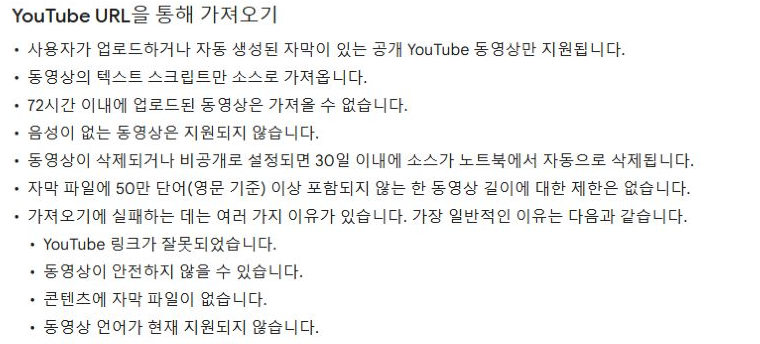
강의는 잘 재생되는데 소스로 추가되지 않으면 링크만 바꿔 여러 번 넣기 쉽죠. 먼저 영상의 공개 상태, 자막, 업로드 시점을 확인해 보세요. Google의 공식 소스 도움말은 사용자 자막 또는 자동 생성 자막이 있는 공개 YouTube 영상을 지원한다고 안내해요. 음성이 없는 영상도 지원 대상에서 빠져요.
공식 도움말의 유튜브 입력은 텍스트 스크립트를 가져오는 방식이에요. 발표자가 말로 설명하지 않은 차트나 화면 속 코드가 중요한 영상이라면, 제공된 강의안이나 코드 자료도 함께 준비해야 해요. 영상 링크 하나로 어떤 정보를 얻을 수 있는지 먼저 가늠하는 거예요.
업로드된 지 얼마 안 된 영상도 기다려 볼 항목이에요. 2026년 10월 15일 기준 Google 한국어 소스 도움말은 업로드 후 72시간 이내인 영상을 가져올 수 없다고 안내해요. 최근 영상이라면 업로드 시점을 확인하고 72시간이 지난 뒤 다시 시도하세요.
한국어 공식 도움말에는 Gemini Notebook이라는 이름으로 표시돼요. 소스 한도는 사용 중인 요금제에서 확인하세요.
2. 자막과 링크를 확인하고 대체 자료 정하기
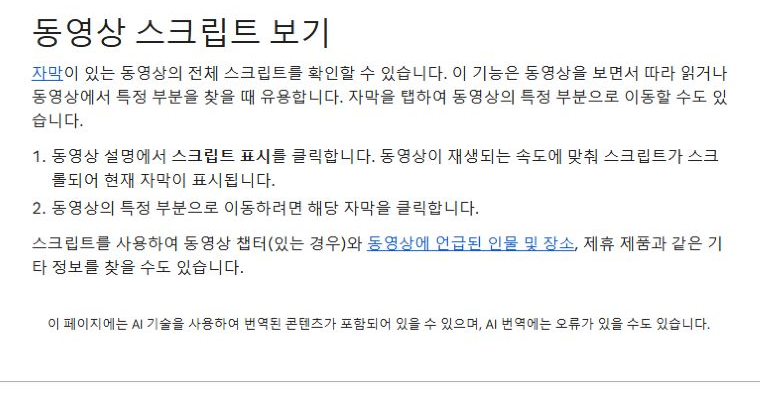
YouTube에서 동영상 설명을 펼쳐 스크립트 표시 항목이 있는지 확인해요. YouTube 공식 도움말은 자막이 있는 영상에서 전체 스크립트를 볼 수 있다고 안내해요. 보이는 화면 글자가 아니라 실제 발화 내용이 자막으로 들어 있는지 살펴보세요.
문제가 생겼을 때는 다음 순서로 확인해 보세요.
1. 영상 하나의 시청 페이지를 열고 공개 영상인지 확인해요. 채널 주소나 재생목록 주소를 영상 주소 대신 붙여 넣지 않았는지도 봐요. 2. 스크립트 표시 또는 자막을 확인해요. 자막 문장과 실제 언어가 맞는지도 확인해요. 3. 최근 업로드라면 앞 절의 대기 조건을 확인해요. 4. 소스 목록에 이미 같은 영상이 들어 있는지, 현재 소스 한도를 채웠는지 확인해요. 5. 계속 실패하면 표시된 오류 문구와 영상 주소, 업로드일을 기록해 원인을 좁혀요.
자막이 없고 발표 자료가 제공된다면 작성자가 공개한 PDF, 텍스트, 강의안을 소스로 선택할 수 있어요. 본인이 만든 영상이라면 자신이 보유한 대본이나 업로드할 권한이 있는 음성 파일을 검토해요. 공개 영상이라는 이유만으로 다운로드, 재업로드할 권한이 생기는 것은 아니니, 자료의 제공 조건을 따라요.
소스 이름에는 강의 제목과 날짜를 함께 적어 보세요. 예를 들어 통계 입문 3강 - 2026-10-01처럼 적으면 나중에 여러 강의를 비교할 때 어느 자료를 요약했는지 찾기 쉬워요. 소스 추가 성공 뒤 원문이 실제로 들어왔는지 확인하는 단계까지 이어가세요.
3. 추가 후에는 인용과 원문을 함께 확인하기
자료가 들어왔으면 먼저 해당 소스 하나만 선택해 질문해 보세요. 여러 강의를 동시에 선택하면 다른 자료의 내용이 섞여 답변 범위를 확인하기 어려울 수 있어요. 다음은 학습용으로 바꿔 쓸 수 있는 요청문이에요.
선택한 강의에서 설명한 핵심 개념 세 가지를 정리해 줘.
각 개념마다 근거가 있는 인용을 붙여 줘.
실습에 필요한 입력값과 명령이 소스에 나오면 별도로 모아 줘.
소스에서 찾을 수 없는 내용은 찾지 못했다고 표시해 줘.
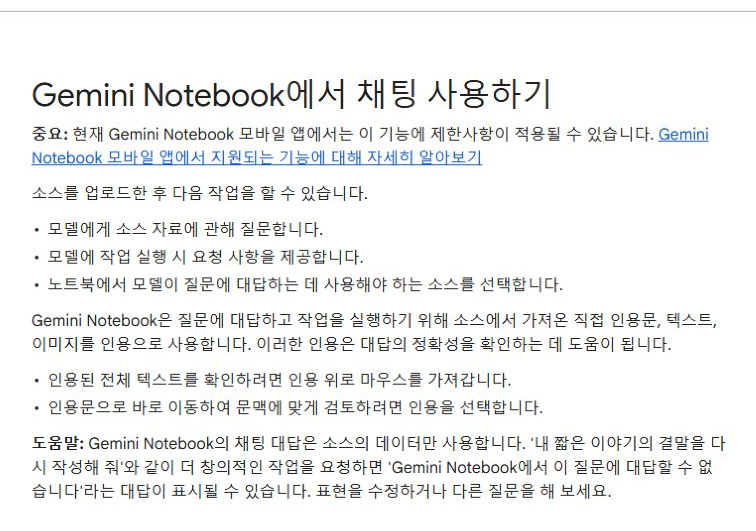
답변의 인용을 눌러 해당 부분으로 이동하고, 용어, 숫자, 코드가 원문과 맞는지 확인해요. 소스가 너무 짧으면 개별 구절 대신 전체 문서가 참조될 수 있어요. 이때는 소스를 열어 답변과 대조하세요. Google의 채팅 도움말도 인용을 통해 근거 문맥을 검토하는 방법을 안내해요. 자동 자막에서는 제품명이나 변수 이름이 틀릴 수 있으니 중요한 단어는 영상과 대조하면 좋아요.
영상에서 그림으로만 설명한 예제가 빠졌다면 같은 강의의 공식 슬라이드를 추가해요. 그다음에는 “강의 스크립트와 슬라이드에서 공통으로 설명한 내용을 정리해 줘”처럼 자료 범위를 요청문에 넣어요.
학습을 마칠 때는 개념 하나를 자신의 말로 설명하고, 실제 예제를 한 번 실행해 보세요. 개발 강의라면 요약을 읽는 데서 끝내지 말고 입력, 예상 출력, 실제 결과를 세 줄로 남겨 보세요. 다음에 비슷한 오류를 만났을 때 다시 쓸 수 있는 학습 기록이 돼요.
참고한 자료
이어서 살펴볼 글
구글 AI 검색 원문 링크 확대: 블로그 글 구성과 확인할 지표 →